
Telegram电报怎么重新登陆

打开Telegram应用或网页版,输入注册时使用的手机号码,输入Telegram发送到该手机号码的验证码,确认登录。重新登录时确保输入的手机号码是当前可接收短信的号码。如果更换了手机号码而未更新Telegram账户信息,可能无法接收验证码。
以上措施是保证Telegram账户安全的基本步骤。保持警惕并采取这些措施,可以有效减少账户被盗用的风险。更多详细信息和帮助,请访问Telegram官方安全指南。
准备重新登录
确认账户信息
在重新登录Telegram之前,核实账户信息是至关重要的步骤。确保您拥有以下信息:- 用户名或手机号码:这是登录Telegram的主要凭证。大多数用户使用手机号码注册,确保使用的是注册账户时的手机号码。
- 备用联系方式:如果设置了备用电子邮箱或电话号码,确保这些信息是最新的,以便在遇到问题时接收验证码或重置链接。
- 账户安全信息:如之前设置了双重验证(例如密码或指纹),请确保您记得这些信息。

解决常见登录问题
面对登录问题时,可采取以下步骤:- 验证码问题:若未收到验证码,检查短信或电子邮箱的垃圾邮件文件夹。如果超过15分钟未收到,尝试重新请求验证码。
- 忘记密码:如果忘记了双重验证密码,使用备用联系方式重置。在没有设备或备用方式的情况下,您可能需要等待Telegram的客服回应。
- 账号被锁定:频繁的登录尝试或异常行为可能导致账号暂时被锁定。在这种情况下,等待一段时间(通常为几小时到一天)后再尝试登录,或联系客服寻求帮助。
步骤指南
打开应用或网页版
要重新登录Telegram,首先需要打开Telegram应用或网页版。根据您的设备类型和个人偏好,选择以下一种方式:- 移动设备:在智能手机或平板上打开Telegram应用。如果未安装,可在App Store或Google Play下载。
- 电脑:访问Telegram网页版,适用于无法安装应用的场合,如在办公环境。
输入账号信息
成功打开Telegram后,按照以下步骤输入账号信息:- 输入手机号码:输入您注册时使用的手机号码。Telegram会向该号码发送验证码。
- 输入验证码:检查手机短信,输入收到的验证码。验证码通常在数秒内到达。

验证码与安全
获取和输入验证码
当您尝试登录Telegram时,系统会要求您输入验证码,以验证身份。这是一个关键的安全措施,旨在防止未经授权的访问。以下是获取和输入验证码的详细步骤:- 请求验证码:登录时,系统会自动向您注册时使用的手机号码发送验证码。
- 检查短信:验证码通常在几秒钟内通过短信发送。请检查手机短信,找到来自Telegram的验证码。
- 输入验证码:在Telegram登录界面输入收到的验证码。
处理安全警告
Telegram对账户安全高度重视。如果系统检测到异常登录尝试或行为,可能会触发安全警告。以下是处理安全警告的建议:- 警告类型:常见的警告包括未知设备登录、登录地点异常等。
- 核实账户活动:如果收到这类警告,立即检查账户活动记录,确认是否为本人操作。
- 采取行动:如果发现未授权的活动,立即更改密码,并启用或更新双重验证设置。
| 安全措施 | 作用 | 如何操作 |
|---|---|---|
| 验证码 | 确认用户身份,防止未授权登录 | 输入接收到的短信验证码 |
| 安全警告 | 预防未授权访问和账户盗用 | 检查账户活动,更改密码 |
| 双重验证 | 增加登录安全层级 | 在设置中启用双重验证,设置密码 |
备份与数据恢复
如何备份聊天记录
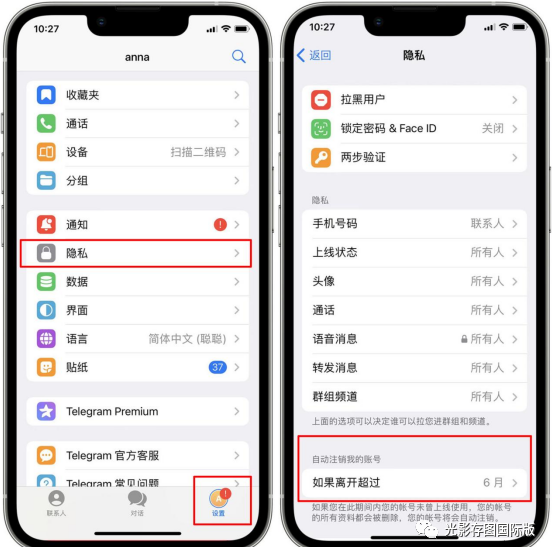
备份Telegram聊天记录是一项重要的数据安全措施。这不仅可以防止意外丢失数据,也方便在更换设备时恢复聊天记录。以下是进行备份的步骤:- 访问设置:在Telegram应用中,进入「设置」菜单。
- 选择聊天备份:在设置中找到「聊天设置」,选择「聊天备份」。
- 执行备份:选择备份聊天记录。您可以选择备份所有聊天内容,或仅选定特定的聊天记录。
恢复账户数据
如果您更换了设备或需要恢复先前的聊天记录,以下是恢复数据的步骤:- 登录账户:在新设备上登录您的Telegram账户。
- 访问备份:进入设置,选择「聊天设置」,然后找到之前创建的聊天备份。
- 恢复聊天记录:选择需要恢复的备份文件,并开始恢复过程。
还没下载 Telegram 中文版?
支持 Windows / macOS / Android / iOS 全平台,3 分钟完成安装。
立即下载 Telegram 中文版 →