
Telegram的动图怎么保存
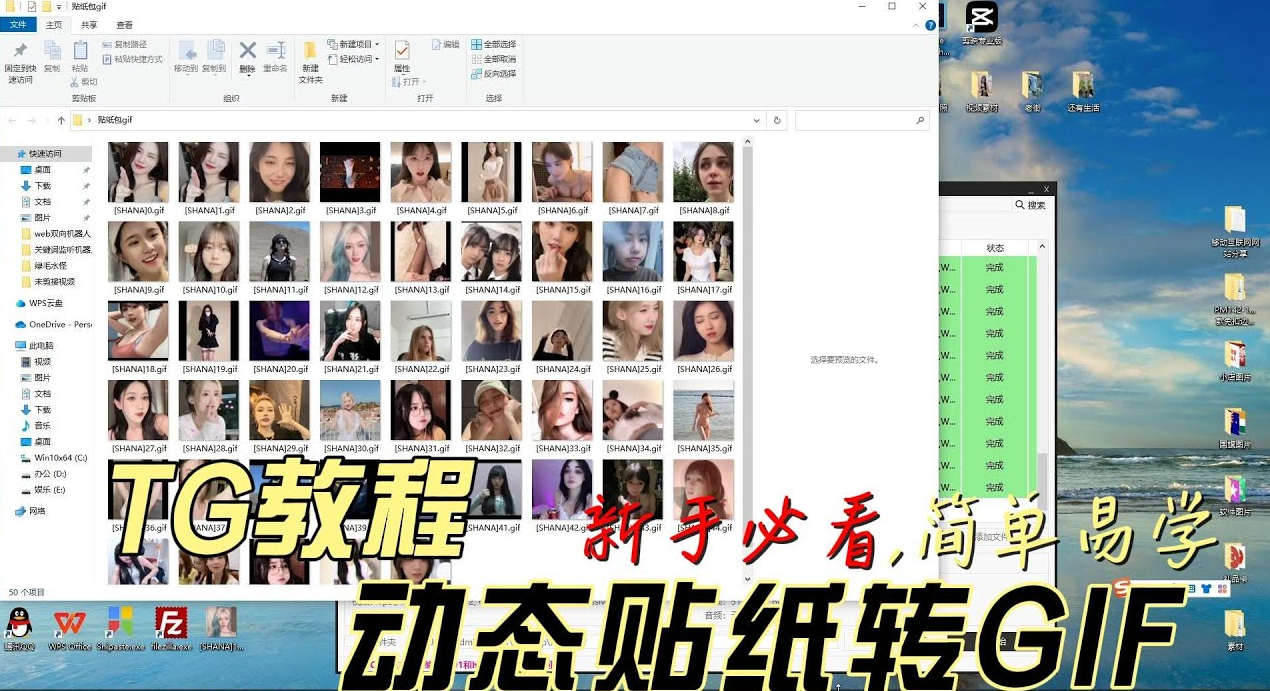
要保存 Telegram 中的动图(动态图片),您可以长按该动图,然后选择“保存”选项。保存后,动图将被下载到您的设备的相册或媒体文件夹中。您可以随时在设备上查看和分享这些保存的动图。
 Telegram动图基础知识[/caption]
 在电脑上保存Telegram动图[/caption]
Telegram动图基础知识
Telegram动图是一种广泛使用的通信媒介,让用户能够以动态图片的形式表达情感、分享有趣的内容或简单地增加对话的趣味性。接下来,我们将深入探讨什么是Telegram动图,以及这些动图的格式和特点。什么是Telegram动图
Telegram动图,通常被称为GIF(Graphics Interchange Format的缩写),是一种包含多帧图像的位图图像格式,这些图像在短时间内连续播放,从而创建出动画效果。与视频相比,动图不包含音频轨道,大小更小,适合快速分享和加载。在Telegram中,用户可以发送动图来快速表达感情或反应,这种方式比静态图片或文本更能吸引接收者的注意。 Telegram平台内置了海量的动图库,用户可以通过搜索关键词找到合适的动图,也可以上传和分享个人的动图集合。这些动图被广泛用于日常对话、群组讨论和频道消息中,使得沟通更加生动有趣。Telegram动图的格式和特点
Telegram支持的动图格式主要是GIF,但它也采用了一些技术和优化措施来改善用户体验:- 自动播放和循环:Telegram中的动图在不需要用户干预的情况下自动播放,并且会无限循环,使得交流过程中的信息传递更为流畅。
- 数据压缩:Telegram对动图进行了数据压缩处理,以减小文件大小,确保即使在网络条件不佳的情况下也能快速加载和发送。
- 搜索和分类:Telegram内置了动图搜索功能,用户可以根据关键词搜索特定的动图,这一点极大地方便了用户寻找和使用动图。此外,Telegram还允许用户将常用的动图收藏到“最近使用”或个人收藏夹中,便于快速访问。
- 跨平台兼容性:无论是在移动设备上的Telegram应用还是在桌面版本中,动图都得到了良好的支持和显示,保证了不同设备之间的无缝体验。
Telegram动图基础知识[/caption]
在手机上保存Telegram动图
Telegram作为一个广受欢迎的即时通讯工具,不仅以其高效的消息传递系统著称,还因其丰富的多媒体支持而备受用户喜爱。特别是动图(GIFs)功能,它为用户提供了一种生动有趣的交流方式。以下是在不同手机操作系统中保存Telegram动图的具体步骤和技巧。在Android设备上保存动图
对于Android用户来说,保存Telegram中的动图既简单又直观。请按照以下步骤操作,确保您可以轻松地将喜爱的动图保存到设备中。- 打开Telegram应用,并导航至包含您想要保存的动图的聊天。
- 长按您希望保存的动图,直到出现一个弹出菜单。
- 在弹出的菜单中,选择“保存到相册”或者类似的选项。这个选项可能会因不同版本的Telegram或Android操作系统而略有不同。
- 动图现在会被保存到您的设备中,通常位于一个名为“Telegram”或“Telegram Images”的文件夹内。
在iOS设备上保存动图
iOS用户同样可以享受到方便地保存Telegram动图的体验,尽管操作步骤与Android略有不同。- 在您的iPhone或iPad上,打开Telegram并找到您想要保存的动图。
- 轻触并按住动图,直到出现一个选项菜单。
- 选择“保存”或者“添加到相册”的选项。如同Android,具体的选项文字可能会根据您的设备和应用版本有所变化。
- 动图会被保存到您的设备中,通常存放在“照片”应用的“相册”中,您可以在任何时候查看和分享这些动图。
在电脑上保存Telegram动图
Telegram不仅在移动平台上受到用户的喜爱,其桌面版本同样提供了强大的功能,包括能够轻松保存动图到电脑上。不同操作系统中保存动图的步骤略有差异,但都相当简单直接。使用Windows操作系统保存动图
对于Windows用户,Telegram桌面应用使得保存动图变得非常容易。请按照以下步骤来保存您喜欢的动图:- 打开您的Telegram桌面应用,并找到您想要保存的动图。
- 右键点击动图,会出现一个下拉菜单。
- 在菜单中选择“保存为…”选项。这时,您可以选择保存动图的位置。
- 选择好保存位置后,点击“保存”按钮,动图就会被保存到您指定的文件夹中。
使用MacOS操作系统保存动图
MacOS用户同样可以享受到Telegram桌面应用的便利,以下是保存动图到Mac电脑的步骤:- 在您的Mac上打开Telegram桌面应用,并定位到您希望保存的动图。
- 使用鼠标右键点击该动图,弹出一个菜单。
- 从弹出的菜单中选择“保存为…”或者类似的选项。
- 在弹出的文件浏览器中,选择一个位置保存动图,并确认保存。
使用Linux操作系统保存动图
Linux用户也不例外,Telegram提供了与其他操作系统类似的保存动图的功能:- 打开Telegram桌面客户端,在聊天中找到您想保存的动图。
- 右键点击该动图,将出现一个选项菜单。
- 在该菜单中选择“保存为…”,然后浏览您希望保存动图的目录。
- 确定保存位置后,点击“保存”,动图即会下载到您的Linux设备上。
在电脑上保存Telegram动图[/caption]
管理和使用保存的Telegram动图
保存了Telegram动图之后,您可能会想知道如何有效地管理这些文件,并在需要时轻松使用它们。以下是一些实用的建议和步骤,帮助您最大化地利用这些动图。如何查看和组织保存的动图
一旦您保存了一系列动图,合理地组织它们将有助于您在需要时快速找到它们。以下是一些管理和查看这些文件的技巧:- 创建专门的文件夹:在电脑或移动设备上,创建一个或多个专门的文件夹来存放您的动图。您可以根据动图的内容、用途或其他任何您认为合适的标准来组织这些文件夹。
- 使用文件管理器:无论是Windows、MacOS还是Linux系统,都配备了文件管理器,允许您浏览和管理文件。使用文件管理器,您可以轻松地移动、重命名或删除保存的动图。
- 利用第三方应用:有许多第三方应用程序可以帮助您管理大量的动图。这些应用程序可能提供更强大的搜索、分类和预览功能,使得管理和查找特定的动图更加便捷。
如何在其他应用中使用保存的动图
动图是一种非常受欢迎的表达形式,可以在多种社交平台和通信应用中使用。以下是如何在其他应用中使用保存的Telegram动图的一些建议:- 社交媒体:大多数社交媒体平台支持GIF格式的动图。您可以将保存的动图上传为帖子的一部分,或者在评论和消息中使用它们来增添趣味性和表现力。
- 电子邮件:在某些电子邮件客户端中,您可以将动图作为邮件内容的一部分,为您的电子邮件添加动态元素。
- 演示文稿和文档:在PowerPoint演示文稿或Word文档中插入动图,可以使您的内容更加生动和吸引人。
- 个性化应用:许多即时通讯和聊天应用允许用户自定义表情包或动图库。您可以将保存的动图添加到这些库中,以便在聊天中快速使用。
还没下载 Telegram 中文版?
支持 Windows / macOS / Android / iOS 全平台,3 分钟完成安装。
立即下载 Telegram 中文版 →